
Si alguna vez has estado probando una web en tu ordenador, conectando una página con una API externa o haciendo pruebas con JavaScript, seguro que te has topado con la famosa pantalla roja en la consola del navegador avisando de un bloqueo por CORS. Es uno de esos frenos habituales que te hacen perder tiempo cuando solo quieres comprobar si tu código funciona.
Para salir del paso sin complicarte la vida configurando servidores locales, existe una herramienta muy popular entre quienes desarrollan o prueban aplicaciones web: la extensión Allow CORS: Access-Control-Allow-Origin para Google Chrome.
¿Por qué ocurren los bloqueos CORS en el navegador?
Antes de ver cómo actúa esta extensión, conviene entender qué pasa exactamente. Por seguridad, los navegadores modernos impiden que una página web pida datos a un dominio distinto al suyo a menos que el servidor de destino dé permiso explícito. Este mecanismo se conoce como Cross-Origin Resource Sharing o intercambio de recursos de origen cruzado.
En el día a día, esta barrera protege a los usuarios de ataques y robos de información. Sin embargo, cuando estás trabajando en entorno local (por ejemplo, desde localhost) o probando prototipos rápidos contra servicios externos que aún no tienen los permisos ajustados, ese bloqueo detiene tus pruebas en seco.
Cómo funciona la extensión Allow CORS en Chrome
Allow CORS: Access-Control-Allow-Origin es una extensión ligera desarrollada precisamente para saltarse esa restricción de forma temporal en tu navegador. Lo que hace en segundo plano es añadir automáticamente la cabecera Access-Control-Allow-Origin: * a las respuestas que recibe Chrome. De ese modo, el navegador interpreta que el servidor autoriza la conexión y deja pasar los datos sin mostrar errores.
Con más de 700.000 usuarios en la Chrome Web Store, destaca sobre todo porque no requiere tocar código ni instalar programas pesados en el equipo.
Pasos para activarla y usarla
Su manejo es muy directo:
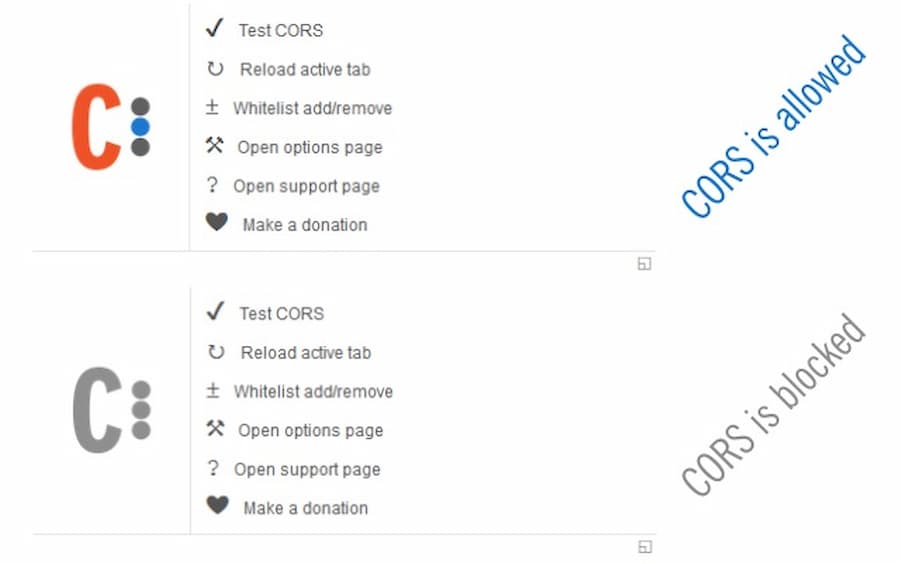
- Instalación: visita su página en la Chrome Web Store para instalar esta extensión en tu navegador. Verás que aparece un icono con la letra C en la barra superior.
- Encendido manual: Por seguridad, la extensión viene desactivada por defecto (el icono se muestra en color gris).
- Activación: Haz clic sobre el icono y pulsa el interruptor situado a la izquierda dentro de la ventana emergente. Cuando la letra C cambie a color naranja, la herramienta estará funcionando y podrás recargar tu proyecto para realizar las peticiones sin bloqueos.
Además, si necesitas un control más fino, su panel permite ajustar qué métodos HTTP quieres permitir (como GET, POST o PUT) o configurar cabeceras concretas según lo que pida tu proyecto.
Una recomendación importante de seguridad
Aunque resulta muy cómoda para trabajar, no debes dejarla encendida mientras navegas por internet de forma habitual. Al desactivar una protección nativa del navegador, cualquier página maliciosa que visites mientras el icono esté en naranja podría intentar leer información de otras pestañas o servicios donde tengas la sesión iniciada.
Úsala únicamente en la ventana o perfil donde estés haciendo tus pruebas y acuérdate de volver a dejar el icono en gris en cuanto termines. Con ese simple hábito tendrás una solución rápida a mano sin comprometer la seguridad de tu navegación diaria.